 FEx RUM
Sehen Sie genau, was Ihre Nutzer sehen.
Real-User-Monitoring mit Session-Replay für Dart- und Flutter-Apps. Sehen Sie sich jede Sitzung noch einmal an: jeden Bildschirm, jeden Tap, jeden Fehler, in der Reihenfolge, in der es geschah.
Sie wählen, wie viel vom Bildschirm jedes Gerät aufzeichnet, von einer Event-Zeitleiste bis zu vollen Pixeln, und jedes Replay öffnet seine Traces und Logs.
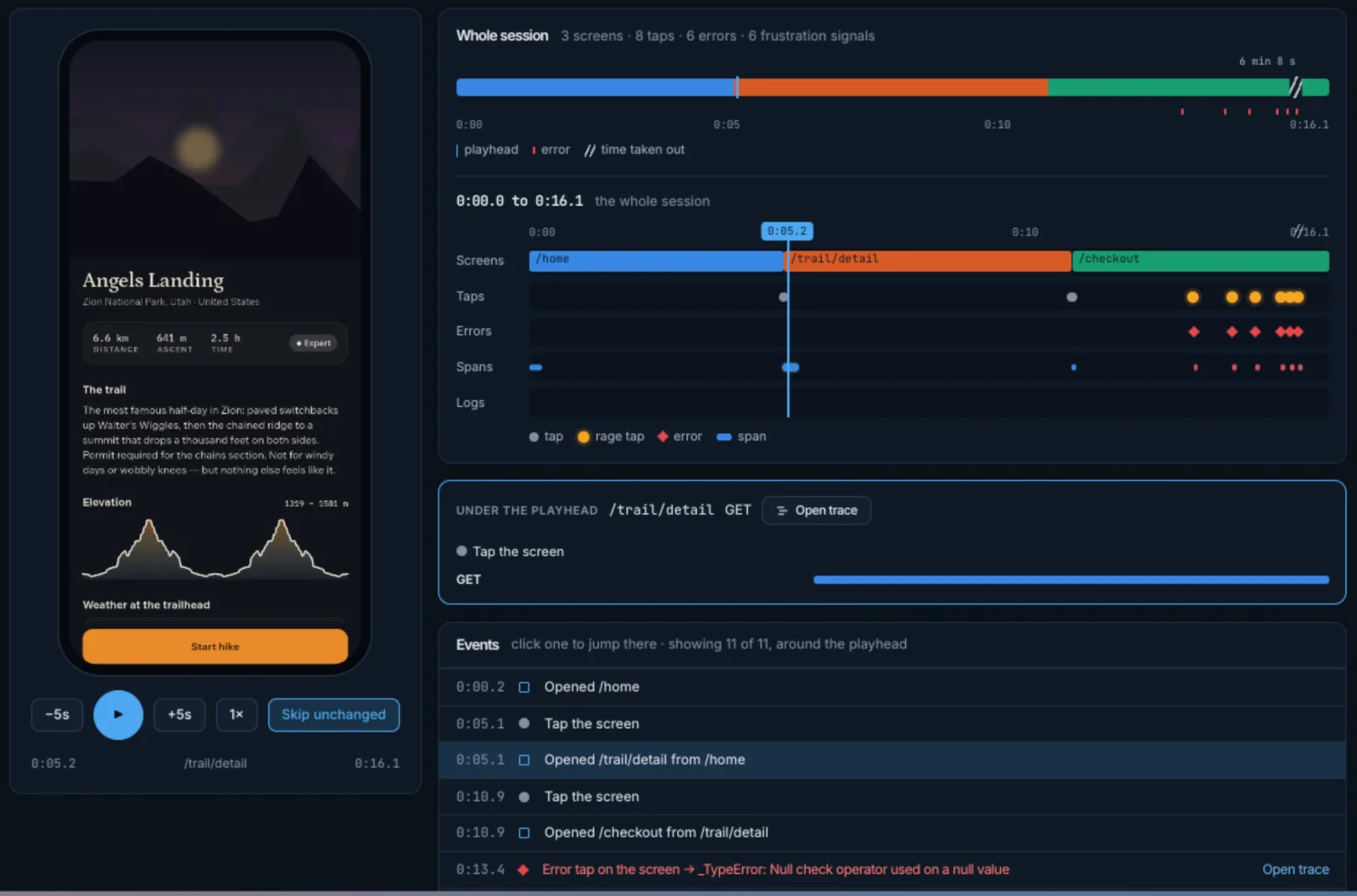
Fünf Detailstufen.
Jede Sitzung beginnt als OpenTelemetry-Events. Darüber kommt die Detailstufe der Erfassung, die Ihre Datenschutzregeln erlauben und die Ihr Team zum Abspielen braucht.
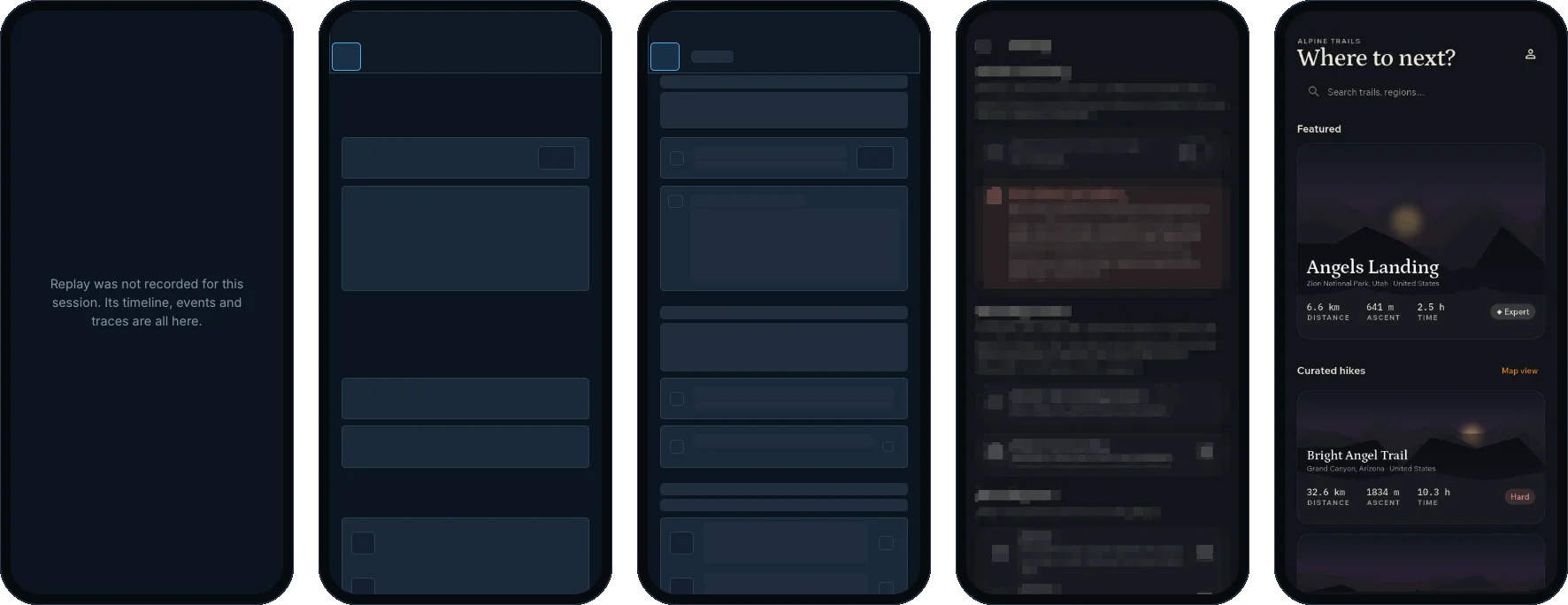
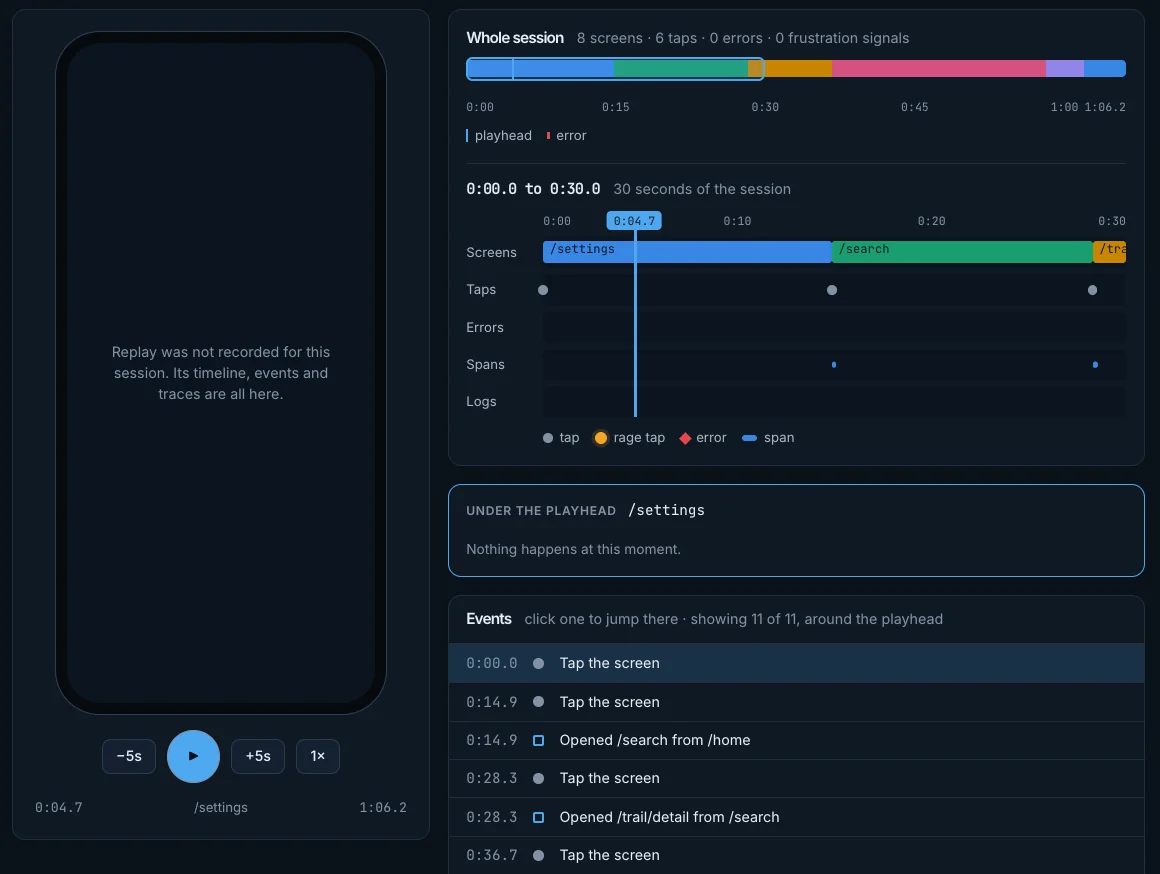
Events
Die Sitzung wird als OpenTelemetry-Events auf ihrer Zeitleiste abgespielt: jeder Bildschirm, jeder Tap, jeder Netzwerkaufruf, jeder Span, jeder Fehler und jeder Absturz, in der richtigen Reihenfolge. Kein Bild des Bildschirms verlässt das Gerät.
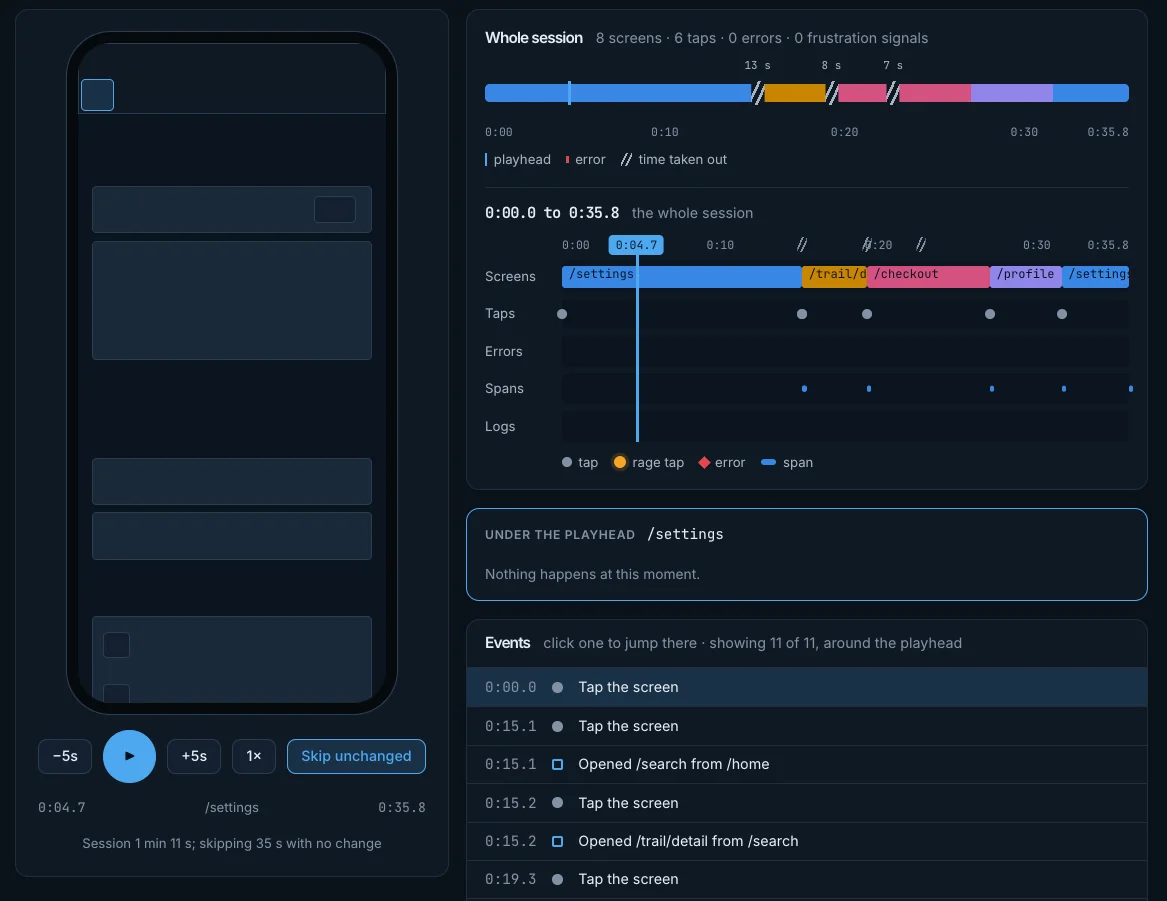
Outline
Ergänzt ein Rechteck für jedes größere Element: App-Leisten, Schaltflächen, Textfelder, Bilder und die äußeren Container. Kein Text und keine Icons.
Wireframe
Ergänzt Text, Icons und die kleineren Bedienelemente, jeweils als Rechteck gezeichnet. Text erscheint als graue Balken, einer pro Zeile, und kein Zeichen verlässt das Gerät.
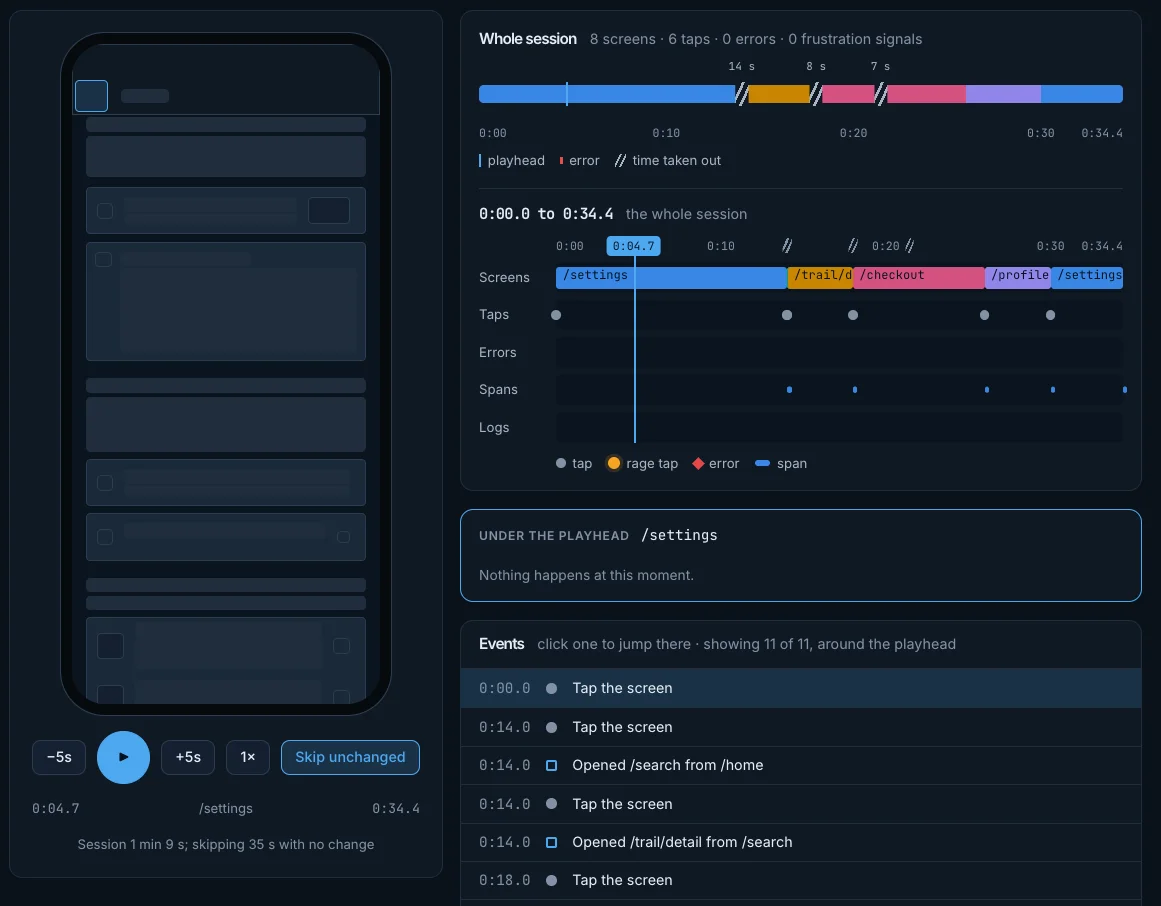
Shadow
Ergänzt einen echten Screenshot, zu Blöcken verwischt, sodass die Beschriftungen der App und eingegebener Text nicht lesbar sind. Die Farben bleiben, sodass Sie sehen, welches Banner rot war und ob ein Bild geladen wurde.
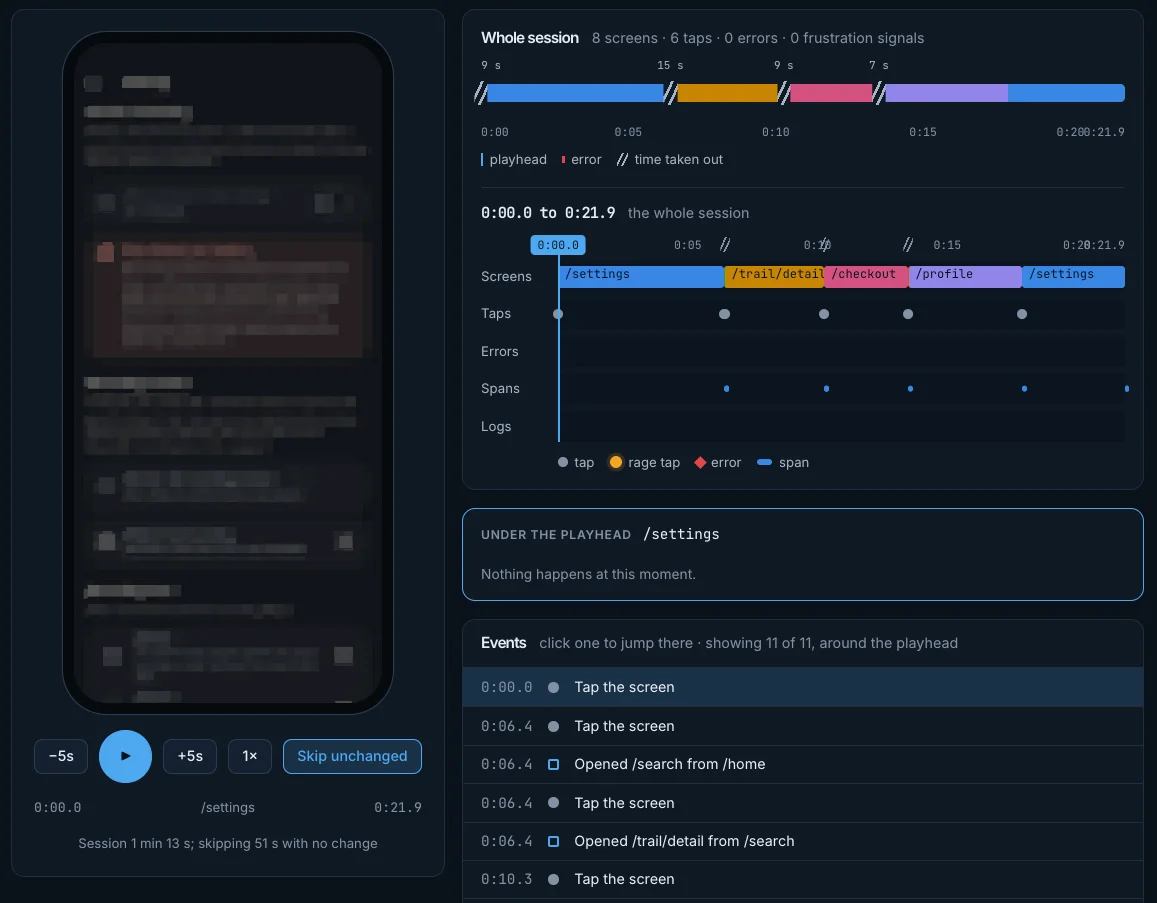
Pixel
Ergänzt den echten Screenshot: den Bildschirm so, wie der Nutzer ihn gesehen hat. Ihre App kann Eingaben der Nutzer oder sämtlichen Text ausblenden, bevor der Screenshot das Gerät verlässt.
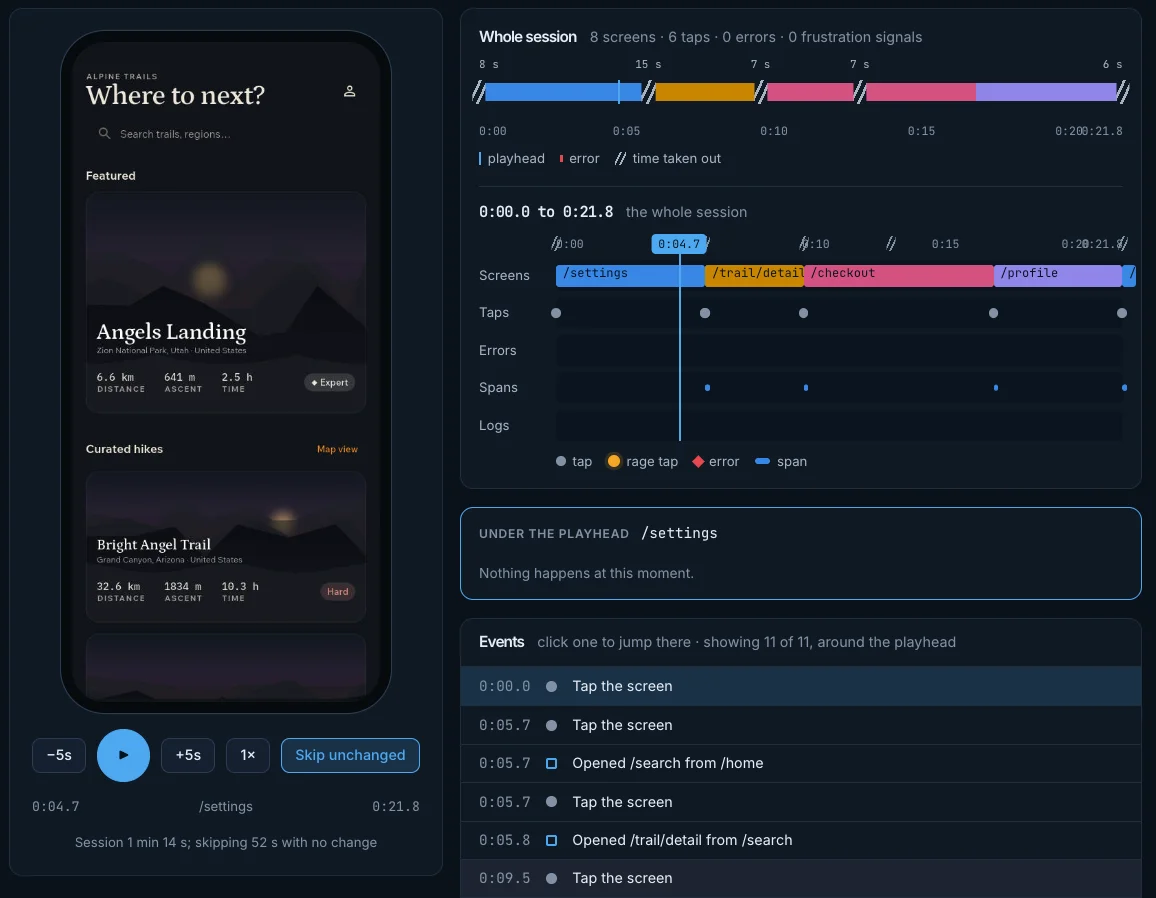
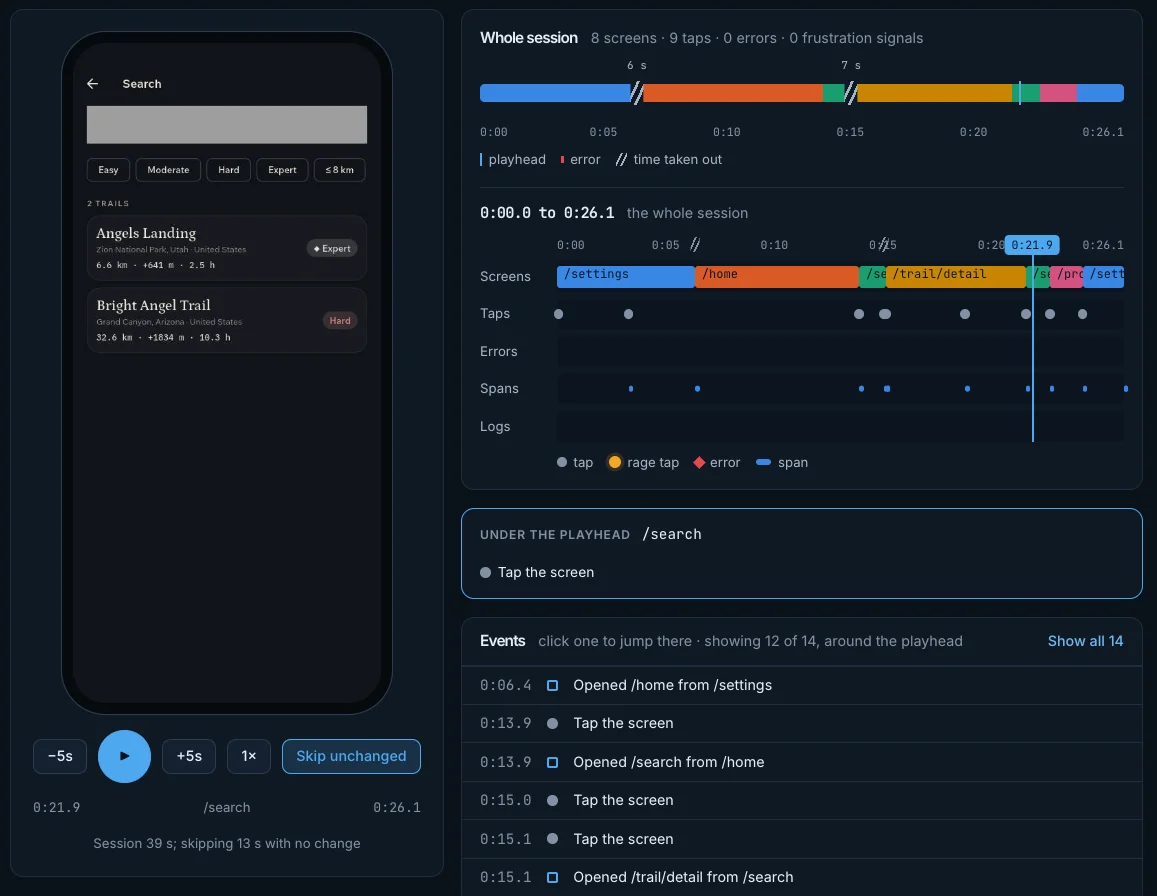
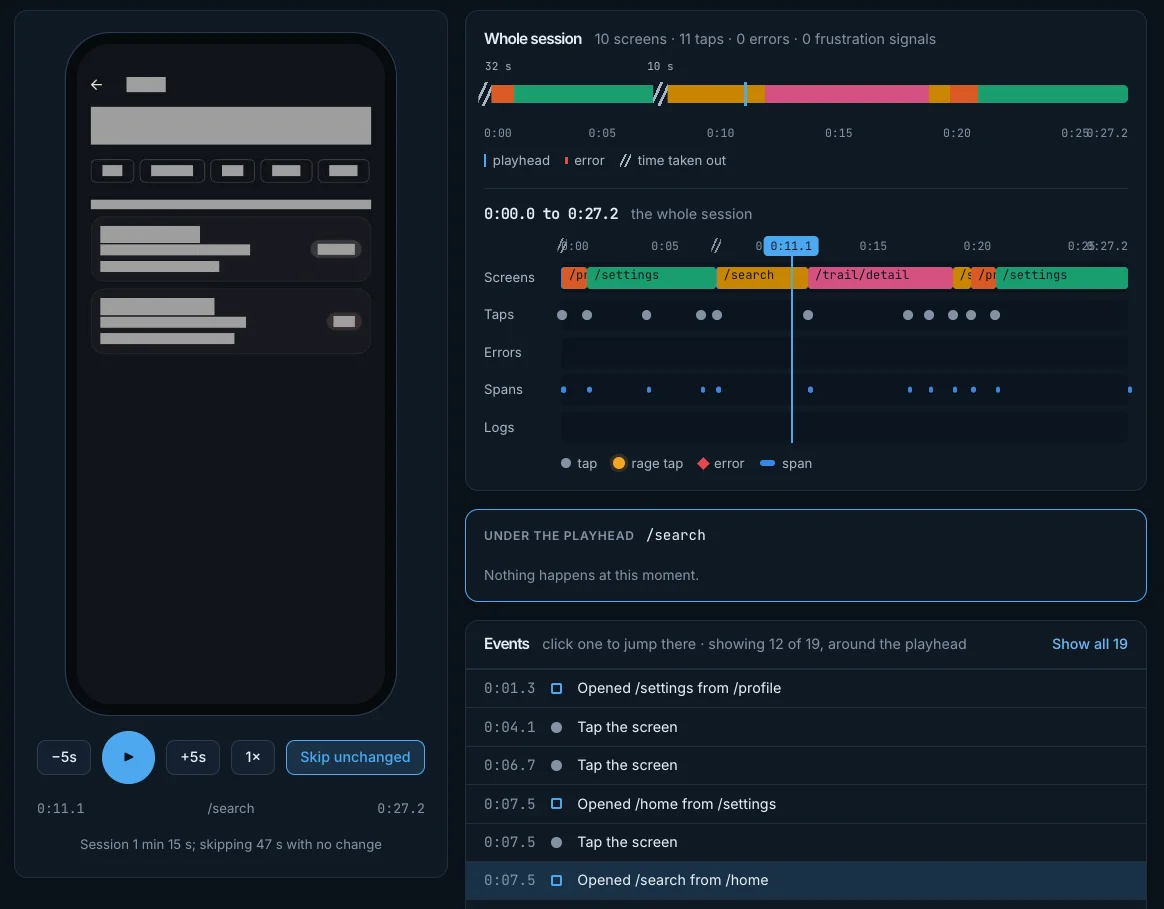
Jede Stufe sendet alles, was die vorherige sendet, und dazu mehr vom Bildschirm.
Jede Sitzung ist verknüpft
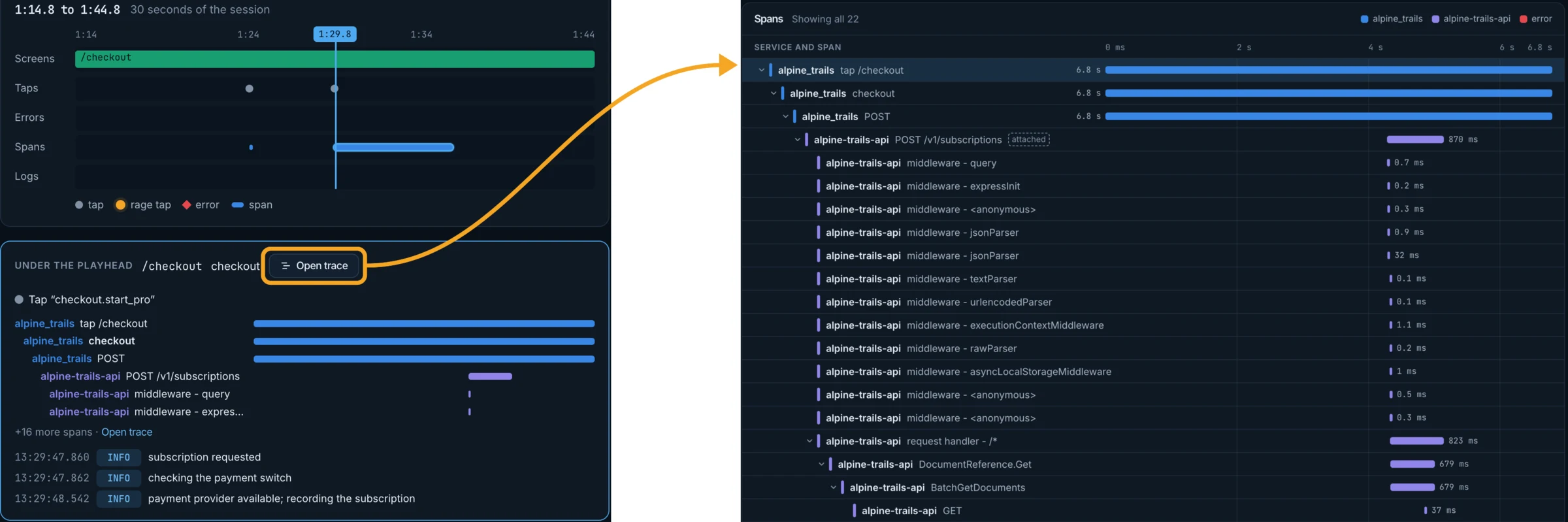
Eine Sitzungs-ID, überall
Spans und Logs tragen dieselbe session.id wie das Replay. Öffnen Sie von einem fehlgeschlagenen Checkout-Span aus seine Logs und dann die Sitzung, um zu sehen, was der Nutzer vor dem Fehler getan hat.
Die ganze Sitzung in Reihenfolge
Die „Session Timeline“ zeigt eine Sitzung von Anfang bis Ende: jeden Bildschirm, jeden Netzwerkaufruf, jede Jank-Spitze und jeden Fehler.
FEx AI sieht auch zu
FEx AI liest RUM-Sitzungen zusammen mit Traces, Metriken und Logs, und ihre Antworten verlinken auf das Replay, damit Sie den Moment selbst sehen. FEx AI kennenlernen.
Gezieltes RUM
Support ohne Rätselraten
Wenn ein Kunde beim Support anruft, findet der Support sein Gerät und kann mit Zustimmung des Kunden eine RUM-Aufzeichnung starten, um genau zu sehen, was schiefläuft.
1. Ein Kunde ruft an
„Der Checkout friert auf meinem Handy ein.“ Ihre App zeichnet die Sitzungen aller Nutzer als Events auf, Sie sehen also, was getippt wurde, aber nicht, was auf dem Bildschirm war.
2. Der Support findet das Gerät
Suchen Sie unter „App Installs“ nach dem Anfang der E-Mail-Adresse, der Nutzer-ID oder der Installations-ID. Jede Installation zeigt Gerät, Betriebssystem, App-Version und wann sie zuletzt gesehen wurde.
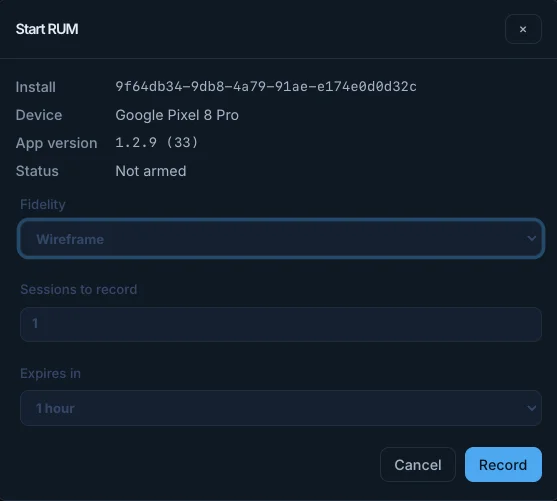
3. Der Support wählt, was aufgezeichnet wird
Wählen Sie „Start RUM“, dann die Detailstufe, von Events bis Pixel, und wie lange aufgezeichnet wird, von 5 Minuten bis 8 Stunden. Die Anfrage ist signiert und geht nur an diese eine Installation, in der Antwort auf deren eigene Telemetrie. Keine andere Installation erfährt davon.
4. Der Kunde stimmt zu
Zuerst antwortet die App: mit einem eigenen Bildschirm, der die Detailstufe und das Ende der Aufzeichnung nennt, oder ohne Bildschirm, wo die Zustimmung bereits mit dem Auftrag erteilt ist. Fragt die App, startet die Aufzeichnung nur mit Zustimmung, und der Kunde kann sie jederzeit beenden. Eine App, die nicht antwortet, zeichnet nicht auf, und der Support erfährt das.
5. Der Support sieht, was der Kunde sah
Die Sitzungen erscheinen unter „Sessions“ und „Replay“, als Support-Aufzeichnungen markiert, mit allen Traces und Logs. Wenn die Zeit abläuft, zeichnet das Gerät wieder wie zuvor auf.
Nur Personen, die Sie berechtigen, können eine Aufzeichnung starten, jede Aufzeichnung steht mit ihrem Urheber in Ihrem Audit-Log, und keine kann das Limit überschreiten, das in Ihre Engine geschmiedet ist.
Starke Einblicke. Durchdachte Schutzmaßnahmen.
Session-Replay gibt Entwicklern einen außergewöhnlichen Einblick, wie Menschen ihre Apps nutzen. Mit dieser Sichtbarkeit geht die Verantwortung einher, die Privatsphäre ihrer Nutzer zu schützen.
Datenschutz in Ihrer Engine
Manche Organisationen und Rechtsordnungen schränken Session-Replay oder bestimmte Arten der Datenerfassung ein. FEx gibt Ihnen die Kontrolle, noch bevor Sie Ihre App ausliefern.
Wählen Sie bei der Registrierung die maximale RUM-Detailstufe, die Ihre Engine unterstützt: Events, Outline, Wireframe, Shadow oder Pixel. Sie können RUM auch ganz ausschließen.
Funktionen, die Sie ausschließen, werden nicht einfach abgeschaltet. Ihr Limit ist in Ihre Engine geschmiedet, und nichts auf dem Gerät kann es überschreiten. Sie lassen sich nicht nachträglich durch eine Konfigurationsänderung aktivieren.
Wählen Sie Pixel, können Sie zusätzlich die Erfassung von eingegebenem Text oder von allem Text einschränken. Ihre App kann immer mit einer niedrigeren Detailstufe aufzeichnen, als ihre Engine unterstützt.
Datenschutz beginnt auf dem Gerät
FEx wendet Ihre Detailstufe und Ihre Maskierung an, bevor Daten das Gerät verlassen. Erfassen Sie nur, was nötig ist, puffern Sie Sitzungen, bis etwas schiefgeht, und erfassen Sie keine Bildschirminhalte, wo sie nicht gebraucht werden.
Verantwortungsvoll von Grund auf
Datenschutz ist eine gemeinsame Verantwortung. App-Entwickler entscheiden, was sie erfassen, informieren ihre Nutzer und holen, wo nötig, deren Einwilligung ein. FEx stellt die Steuerungsmöglichkeiten bereit, mit denen sie diese Entscheidungen verantwortungsvoll treffen. Das Limit Ihrer Engine ersetzt keine Einwilligung: Auch eine als Events aufgezeichnete Sitzung kann eine Person identifizieren.
Die französische Datenschutzbehörde CNIL hat einen Empfehlungsentwurf für Anbieter von Session-Replay und App-Entwickler veröffentlicht, der Einwilligung, Datenminimierung und technische Schutzmaßnahmen behandelt. Auch wenn es der Entwurf einer einzelnen EU-Aufsichtsbehörde ist, gibt er nach Ansicht von FEx jeder Organisation, die RUM irgendwo auf der Welt einsetzt, eine gute Orientierung.
Stark genug, um zu sehen, was schiefging. Gebaut, um zu respektieren, was privat bleiben soll.
Privat von Grund auf
Auf dem Gerät entschieden
Die Detailstufe ist ein Schalter auf dem Gerät, und sie kann nie über das in Ihre Engine eingebaute Limit hinausgehen. Was darüber liegt, wird nicht erfasst, und verlässt das Telefon daher nie.
Kein Text in den unteren Stufen
Events, Outline und Wireframe senden keinen Text vom Bildschirm und keine Pixel. Shadow macht seinen Screenshot unscharf, sodass Beschriftungen und eingegebener Text der App nicht lesbar sind.
Pro App und pro Bildschirm
Legen Sie eine Stufe für den ganzen Build mit einem --dart-define fest, oder ändern Sie sie im Code für einen einzelnen Bildschirm, etwa Events auf einem Bildschirm zur Karteneingabe.
Aufzeichnen, wenn es darauf ankommt
Halten Sie einen kurzen Puffer auf dem Gerät und laden Sie ihn nur hoch, wenn etwas schiefgeht, oder streamen Sie jeden Frame. Replay ist aus, bis Sie es einschalten.
Ein Sitzungspreis auf jeder Replay-Stufe
Eine Sitzung kostet dasselbe, ob sie Events oder Pixel aufzeichnet: $0,75 pro 1.000 über die in Ihrem Tarif enthaltenen Sitzungen hinaus. Eine höhere Replay-Stufe kostet nur durch die Bytes mehr, die sie speichert; diese zählen wie jeder Trace, jedes Log und jede Metrik zu den eingehenden Daten Ihres Tarifs. Eine Sitzung, die gepuffert wird, bis etwas schiefgeht, lädt überhaupt kein Replay hoch.
Was Ihr Tarif enthält
- Cloud Free enthält 10.000 Sitzungen und 10 GB eingehende Daten pro Monat.
- Cloud Standard enthält 100.000 Sitzungen und 100 GB eingehende Daten pro Monat.
- Cloud Pro enthält 1.000.000 Sitzungen und 500 GB eingehende Daten pro Monat.
- Darüber hinaus kosten Sitzungen $0,75 pro 1.000 und eingehende Daten $0,40 pro GB, abgerechnet mit der Rechnung des Folgemonats.Cloud Free braucht keine Karte, und jeder seiner Zähler stoppt bei dem, was der Plan enthält.
- Self-Hosted zeichnet unbegrenzt Sitzungen in jeder Detailstufe auf, innerhalb Ihres eigenen Netzwerks.
Sie steuern Ihren Datenzähler
Wie viele Daten eine Anwendung sendet, steuern Sie über Sampling-Flags, die beim Build oder zur Laufzeit gesetzt werden. Traces, Metriken und Logs sind standardmäßig immer aktiv. RUM ist standardmäßig aus.
Traces nutzen den OpenTelemetry-Sampler des Standards, Metriken, Logs und RUM haben eigene Sampling-Raten. Eine niedrigere RUM-Detailstufe verringert die eingehenden Daten.
Sehen Sie Ihre erste Sitzung
FEx RUM ist in jedem Tarif von FEx Observatory enthalten: Cloud, Dedicated und Self-Hosted. Welche RUM-Stufen Ihre Engine unterstützt, wählen Sie bei der Einrichtung Ihrer Organisation.